无线调试配对完整流程 - 从开发者选项到配对码
为什么需要配对
Shizuku 的权限不是凭空来的——它通过 Android 无线调试功能让系统信任自己的服务进程。配对过程就是让手机确认"这个 Shizuku 服务进程有权以 shell/root 身份运行"。
一次配对,长期有效——除非你恢复出厂设置或清空无线调试配对记录。
前置条件
- Android 11 及以上(Android 10 及以下只能走 USB adb 方式,需要电脑)
- Shizuku 主应用已安装
- 手机处于解锁状态,屏幕常亮(配对过程中系统不允许锁屏)
步骤一:打开开发者选项
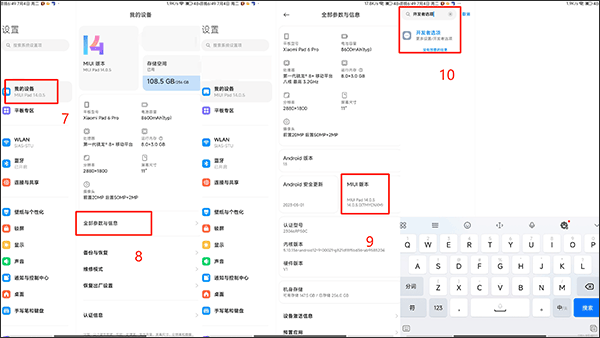
- 进入「设置」→「关于手机」(不同品牌路径可能略有差异)
- 连续点击「版本号」或「MIUI 版本」(小米)「Build 号」(原生)7 次
- 出现"您已进入开发者模式"提示后,返回设置主界面
- 搜索「开发者选项」或进入「系统设置」→「开发者选项」
步骤二:打开无线调试
在开发者选项里:
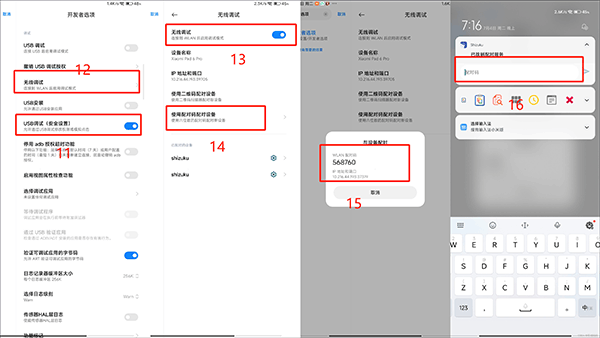
- 找到「无线调试」开关,打开
- 点击「无线调试」进入详细设置页
- 在详细设置页,点击「使用配对码配对设备」(Android 12+ 可能显示为「配对设备」)
- 此时屏幕上会显示配对码、IP 地址和端口
步骤三:Shizuku 应用内配对
- 打开 Shizuku 主应用
- 点击「无线调试配对」按钮(或通知栏里的 Shizuku 通知)
- 在弹窗里输入上一步屏幕上显示的配对码
- 同时在无线调试页面确认配对请求(部分系统需要手动点确认)
成功后,Shizuku 主应用会显示"已配对"状态。
步骤四:启动服务
配对完成后:
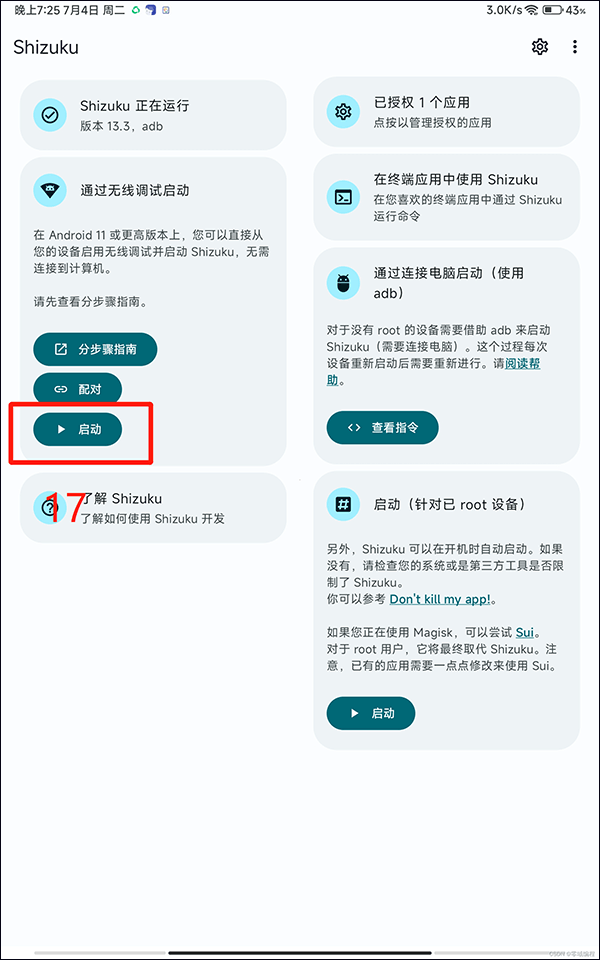
- 回到 Shizuku 主应用主界面
- 点击「启动」按钮
- Shizuku 会自动执行 shell 命令拉起服务进程
- 看到"已启动"绿色提示就表示成功了
步骤五:授权 Runner
- 手机上安装 ShizukuRunner
- 打开 Shizuku 主应用,进入「授权应用」列表
- 找到 ShizukuRunner,打开授权开关
- 确认弹窗里的权限请求
回到 Runner 主界面,顶部应该显示"SHIZUKU 已运行 已授权"。
配对失败怎么办
如果配对码输入后没有反应,常见原因:
- 配对码过期:配对码有时效,过期后无线调试页面会刷新出新的配对码
- 系统弹窗被拦截:某些定制系统(MIUI、ColorOS)会拦截系统级配对弹窗,需要在通知中心手动确认
- 无线调试被系统关闭:部分系统在息屏后会自动关闭无线调试,保持常亮重试
- IP 地址变化:部分 Wi-Fi 环境下手机 IP 会变,需要重新进入无线调试设置页获取最新地址